lunes, 15 de abril de 2024

Visualizador de windows predefinido para abrir imagenes

 abrir regedit

Equipo\HKEY_LOCAL_MACHINE\SOFTWARE\Microsoft\Windows Photo Viewer\Capabilities\FileAssociations

nuevas entrada valor de todas las extenciones

.jpg

.bmp

.gif

.jpeg

.jpg.png

.svg

en todas colocar el valor PhotoViewer.FileAssoc.Tiff

luego proceder a click derecho imagen abrir con vizualizador 

jueves, 4 de mayo de 2023

miércoles, 20 de julio de 2022

Selecciona palabra o texto en pdf, word, wxcel y traduce

 Esta pequeña utilizad te ayuda en la traducción de texto en el sistema operativo windows, muy eficiente y ademas de ayuda con la pronunciación

el enlace en el que puede encontrar la información es:

https://quest-app.appspot.com/

https://drive.google.com/file/d/16nQWq2hwY-Pu9J0xV5ETmgTKtBHkm-XJ/view?usp=sharing


Teclas de acceso rápido globales (valores predeterminados):

Doble Ctrl => Mostrar ventana principal (con traducción del texto seleccionado, si lo hay)

Ctrl+Q => Traducir el texto seleccionado y mostrarlo en la ventana emergente

Ctrl+Shift+Q => Mostrar ventana de diccionario

Ctrl+E => Escuchar el texto seleccionado


Teclas de acceso rápido de la ventana principal:

Ctrl+Intro => Traducir texto

Ctrl+N => Borrar traducción actual

Ctrl+D => Mostrar diccionario

Ctrl+Alt+1..9 => Mostrar diccionario con el servicio de traducción 1..9 seleccionado

Ctrl+H => Mostrar historial de traducción

Ctrl+K => Mostrar teclado virtual

Ctrl+Tab/Ctrl+Shift+Tab/Ctrl+1..9 => Cambiar al siguiente/anterior/1..9 servicio de traducción

Shift+Esc => Restablecer el par de idiomas a detectado automáticamente

Ctrl+Shift+1..9 => Seleccionar par de idiomas

Ctrl+I => Cambiar dirección de traducción

Ctrl+Espacio => Mostrar menú de sugerencia/autocompletar

F1 => Mostrar ayuda

F11 => Activar/desactivar el modo de pantalla completa

Alt+Flecha izquierda => Ir a la traducción anterior

Alt+Flecha derecha => Ir a la siguiente traducción

Ctrl+Arriba => Copiar traducción al cuadro de entrada de texto


Hay tres modos de traducción por selección del ratón:

  1) Mostrar icono (seleccione texto en un programa -> aparecerá el icono de QTranslate cerca del cursor. Haga clic en el icono -> aparecerá una ventana emergente con la traducción del texto seleccionado);

  2) Mostrar traducción (seleccione texto en un programa -> ventana emergente con traducción del texto seleccionado aparecerá inmediatamente);

  3) Mostrar traducción y leer (lo mismo que antes más hablar en voz alta el texto seleccionado).


Comportamiento:

  - Hacer clic con el botón izquierdo en el icono de QTranslate en la bandeja del sistema activa/desactiva el modo de selección del mouse (ver arriba);

  - Haga doble clic en el icono de QTranslate en la bandeja del sistema para mostrar la ventana principal;

  - Hacer doble clic en el encabezado de la ventana emergente abre la ventana principal con la traducción actual;

  - Hacer clic con el botón izquierdo del mouse en el nombre de un servicio cambia el servicio actual y traduce el texto;

  - Hacer clic con el botón central del mouse en el nombre de un servicio abre el servicio en el navegador;

  - Hacer clic con el botón derecho del mouse en el nombre de un servicio agrega el servicio a la selección múltiple de servicios.


jueves, 10 de marzo de 2022

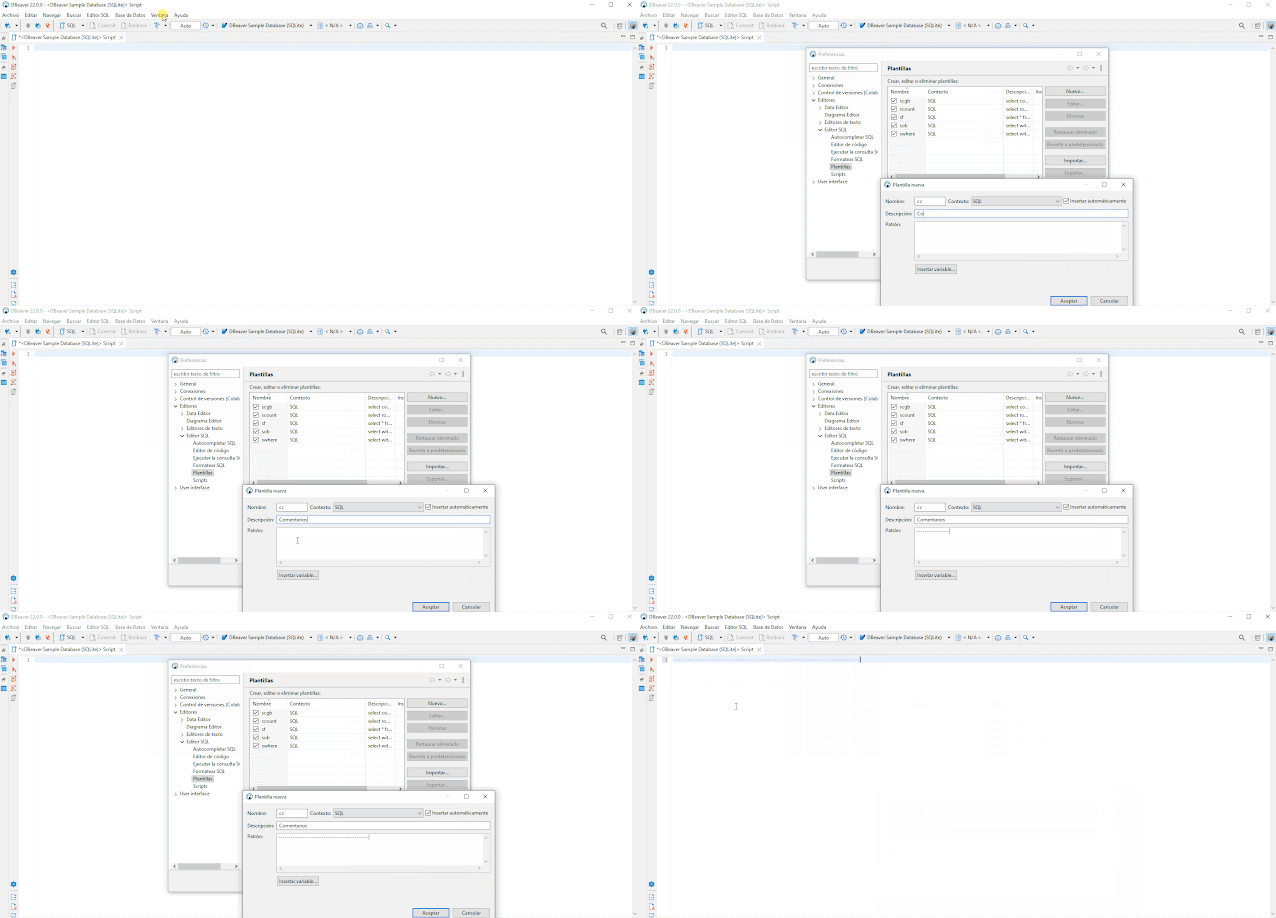
Plantillas SQL editor de código Dbeaver - Video

Para ingresar una plantilla en el editor de códigos Dbeaver debes ir al menú: Ventana - Editores - Editores SQL - Pantillas y agregar la nueva plantilla
Plantillas Dbeaver SQL
Para aplicar el atajo de plantilla en el editor sql se debe colocar el nombre de la plantilla y presionar las teclas Ctrl + Alt + Barra espaciadora

Vídeo Plantillas Dbeaver


miércoles, 22 de diciembre de 2021

descargar videos del UNIR

https://unir.adobeconnect.com/_a803263337/p9h1srda8ma/ output/filename.zip?download=zip https://unir.adobeconnect.com/pfs0jctzbiun?session=em2breezsgt59sxg8h9g4thb&proto=true https://unir.adobeconnect.com/pfs0jctzbiun/output/filename.zip?download=zip

jueves, 25 de noviembre de 2021

Listar archivos de carpeta con el CMD

Para lista todos los archivos de forma recurrente en una carpeta, creamos un archivo .bat con el siguiente texto: dir /a /b /s /-p /o:gen >elistado.txt start notepad C:\WINDOWS\Temp\listado.txt Luego procedermos a ejecutar el archivo ccon doble click oo enter se genera el archivo de texto y lo podemos ordenar con excel

domingo, 13 de junio de 2021

Configuración tarjeta de red para grabar pantalla en negro o compartir pantalla en zoom

Cuando intentamos compartir o grabar videos o compartirlos por zoom presenta el problema de la pantalla negra, con estos pasos podemos configurar para poder grabar o poder compartir por zoom 

abrir el cmd en modo administrador

abrir el cmd en modo administrador


devmgmt.msc

opción: adaptadores de pantalla

click derecho  (Intel (HD) graphics 620) o en la controladora que dispongan 

actualizar controlador 


Opción "Examinar mi PC en busca de controladores" ==> "Elegir la lista de controladores disponibles en el equipo"

buscar: "Adaptador de pantalla básico de Microsoft" y siguiente 


viernes, 5 de febrero de 2021

Crear Imagenes ISO con software (programa) gratuito

 Hoy en día por la falta de dispositivos lectores de CD / DVD y deseas almacena la información en tu computadora, existe la posibilidad de crear una imagen del CD /DVD para disponer de una copia exacta y muy accesible desde windows 10, cuando tengas la imagen solo tendrás que darle click derecho y montar o desmontar imagen.

Te recomiendo utilizar este programa, que es super sencillo, liviano y no es de pago.

https://wincdemu.sysprogs.org/download/


miércoles, 6 de enero de 2021

[SOLUCIONADO] [emerg] SSL_CTX_use_PrivateKey("/etc/pki/tls/private/hostname.key") failed (SSL: error: CWP - CentOS Web Panel

 Intente actualizar la versión de PHP del CenOS Web Panel CWP, pero al momento de reiniciar el servicio PHP y Nginx no se pudieron reiniciar por algunos problemas de certificados 

presento el siguiente problema ejecutando el comando "systemctl status nginx.service" 

[root@123 ~]# systemctl status nginx.service
● nginx.service - nginx - high performance web server
   Loaded: loaded (/usr/lib/systemd/system/nginx.service; enabled; vendor preset: disabled)
   Active: failed (Result: exit-code) since Thu 2021-01-07 04:18:00 UTC; 7s ago
     Docs: http://nginx.org/en/docs/
  Process: 17696 ExecStart=/usr/sbin/nginx -c /etc/nginx/nginx.conf (code=exited, status=1/FAILURE)

Jan 07 04:18:00 123 systemd[1]: Starting nginx - high performance web server...
Jan 07 04:18:00 123 nginx[17696]: nginx: [emerg] SSL_CTX_use_PrivateKey("/etc/pki/tls/private/hostname.key") failed (SSL: error:0B080074:x509 certificate
Jan 07 04:18:00 123 systemd[1]: nginx.service: control process exited, code=exited status=1
Jan 07 04:18:00 123 systemd[1]: Failed to start nginx - high performance web server.
Jan 07 04:18:00 123 systemd[1]: Unit nginx.service entered failed state.
Jan 07 04:18:00 123 systemd[1]: nginx.service failed.
   

Ingresando por consola y ejecutando el siguiente comando se soluciono, me ahorra el ticket de soporte, si alguien puede ayudar con información adicional por que presenta este problema me escribe para poder agregar en esta entrada


[root@infranetcentos ~]# /usr/local/cwpsrv/htdocs/resources/scripts/generate_hostname_ssl


jueves, 5 de noviembre de 2020

Estilo de Fuente código de programación en blogger

Investigando como realizar la presentación del códigos en los las entradas de blog me encontré con la herramienta SyntaxHighlighter la cual nos permitirá mejorar la presentación de nuestras entradas ayudándonos para que la información sea comprensible al usuario final

1.- Vamos al menú de tema luego de esto crearemos una copia de seguridad del en la opción de personalización de la plantilla 

2.- Luego en la misma opción de personalización escogemos la opción editar html, entre las etiquetas de cabecera ( <head> </head>) colocamos el siguiente texto 

<!-- Syntax Highligting -->
<script src='https://cdnjs.cloudflare.com/ajax/libs/highlight.js/9.12.0/languages/go.min.js'/>
<link href='//cdnjs.cloudflare.com/ajax/libs/highlight.js/9.13.1/styles/vs.min.css' rel='stylesheet'/>
<script src='//cdnjs.cloudflare.com/ajax/libs/highlight.js/9.13.1/highlight.min.js'/>
<script>hljs.initHighlightingOnLoad();</script>
<!-- FIN Syntax Highligting -->
La sintaxis para ingresar en las entradas es la siguiente
 <pre>  
 <code class="html">   
 Nuestro código va aquí  
 </code>  
 </pre>  
Puedes configurar Highlight.js con otros lenguajes de programación.

martes, 17 de septiembre de 2019

fixed tableau

Ejemplo

([TIEMPO_RETRASO]/3600)/ { FIXED :[# equipos]}   [Tiempo Solucion Uteco]/3600
[Tiempo retraso horas total]-                   [Tiempo parada equipos horas]
Otras Causas

envio de correo con ip bloqueadas servidores

2019-06-07 11:22:49.792-05:00 [HOST:microstrategy][PID:6750304][THR:21334][Distribution Service][Error] MSIDeliveryEngine::hDelivery(): Email Delivery Failed. Error string from ExecuteMultiProcess 5.7.1 Service unavailable; Client host [190.57.143.130] blocked using b.barracudacentral.org; Client host blocked using Barracuda Reputation, see http://www.barracudanetworks.com/reputation/?r=1&ip=190.57.143.130 SMTP Error: 554 . <Subscription 'PROYECCION VYM S.A. 7/2/18 7:35:32 PM' (ID = 523ABC8411E87E5B0000008055218AA1), Contact 'administrador_ind' (ID = C98892D64BDD2EC6685A0596405DD091) >

Para solucionar este problema debemos ir a cada pagina web y llenar el formulario para resolver el bloqueo de la ip
http://www.barracudacentral.org/lookups/lookup-reputation

https://www.spamhaus.org/query/ip/190.63.153.130

domingo, 24 de junio de 2018

Instalación de dropbox consola Centos 7

Podemos seguir estos links:
Instalación:
https://www.dropbox.com/install-linux

Configuración:
https://www.dropbox.com/es/help/desktop-web/linux-commands

STEP-1: Login to your dropbox account on browser

STEP-2: Login to your centOS terminal 
STEP-3: CHeck cenoOS Version
 uname -m
STEP-4: Download Dropbox on your centOS Server
 For 32 Bit
 cd ~ && wget -O - "https://www.dropbox.com/download?plat..." | tar xzf -

 For 64 Bit
 cd ~ && wget -O - "https://www.dropbox.com/download?plat..." | tar xzf -
STEP-5: Install Dropbox & Link With your Account
 ~/.dropbox-dist/dropboxd

 It shows Belo code
 [https://www.dropbox.com/cli_link?host... code)]

 Just Copy it and browse this link by dropbox loggedin browser

STEP-6: Install Python
 yum install python
 mkdir -p ~/bin && wget -O ~/bin/dropbox.py "https://www.dropbox.com/download?dl=p..." && chmod +x ~/bin/dropbox.py

STEP-7: Start Dropbox
 ~/bin/dropbox.py start

STEP-8: Start Dropbox Syncing
 ~/bin/dropbox.py lansync n

STEP-9: Check Dropbox Status
 ~/bin/dropbox.py status

 Now We can check Sync Folder. By centos folder browsing

STEP10: Stop Dropbox
 ~/bin/dropbox.py stop

viernes, 14 de julio de 2017

miércoles, 12 de julio de 2017

Convertir IP a gelolocalizacion en JAVA

Estimados,

Para realizar este proceso podemos utilizar el siguiente proyecto

http://memorynotfound.com/convert-ip-address-geo-location-java/

martes, 27 de junio de 2017

Pasos para la instalaciuon de netbeans en linux

chmod +x jdk-7u10-nb-7_2_1-linux-i586-ml.sh
./jdk-7u10-nb-7_2_1-linux-i586-ml.sh

comandos de administracion de windows

Comandos de administración de windos

compmgmt.msc: Administración equipos

devmgmt.msc: Administrador de dispositivos

diskmgmt.msc: Administración de discos

dfrg.msc: desfragmentador de disco

eventvwr.msc: Visor de sucesos

fsmgmt.msc: Carpetas compartidas

gpedit.msc: Directiva de grupo

lusrmgr.msc: Usuarios locales y grupos

perfmon.msc: Rendimiento

rsop.msc: Conjunto resultante de directivas

secpol.msc: Configuración de seguridad local

martes, 13 de junio de 2017

apunte comandos

    1  ifconfig
    2  if config;  ;
    3  ping 8.8.8.8
    4  ping google.com
    5  ping www.google.com
    6  ip add
    7  ifconfig
    8  yum -y install net-tools
    9  hostname
   10  cd /etc/sysconfig/network
   11  vi /etc/sysconfig/network
   12  vi /etc/sysconfig/
   13  cd /etc/
   14  ls -l
   15  cd sysconfig/
   16  ls -l
   17  vi network
   18  hostname -f
   19  vi network
   20  vi /etc/host
   21  vi /etc/hosts
   22  cd /etc/
   23  cp hosts copihosts
   24  vi hosts
   25  hostnamectl --static set-hostname srvora12.ajpdsoft.local
   26  vi /etc/sysconfig/network-scripts/ifcfg-enp0s3
   27  systemctl restart network.service
   28  ifconfig
   29  if config;  ;
   30  ip addr show
   31  ip addr add 192.168.100.201/8 dev enp0s3
   32  ip route add defaul via 192.168.100.1 dev enp0s3
   33  ip route add default via 192.168.100.1 dev enp0s3
   34  echo "nameserver 8.8.8.8" >> /etc/resolv.conf
   35*
   36  ifconfig
   37  vi /etc/sysconfig/network-scripts/ifcfg-enp0s3
   38  systemctl restart network.service
   39  stop NetworkManager
   40  systemctl stop NetworkManager
   41  systemctl disable NetworkManager
   42  systemctl restart NetworkManager
   43  chkconfig network on
   44  yum -y install ssh
   45  history
   46  cd ..
   47  history >history_para_inicio.txt


INSTALACION CENTOS
ROOT
centos2017*


 Sufijo DNS específico para la conexión. . :
   Vínculo: dirección IPv6 local. . . : fe80::b9f1:2e5f:2dac:da5b%14
   Dirección IPv4. . . . . . . . . . . . . . : 192.168.100.104
   Máscara de subred . . . . . . . . . . . . : 255.255.255.0
   Puerta de enlace predeterminada . . . . . : 192.168.100.1
 
   ip addr add 192.168.100.201/8 dev
   ip route add defaul via 192.168.100.1 dev
   echo "nameserver 8.8.8.8" >>/etc/resolv.config
 
JAVA_OPTS="-Xms3584m -Xmx3584m -XX:PermSize=384m -XX:MaxPermSize=384m -XX:NewSize=256m -XX:MaxNewSize=256m -Djava.net.preferIPv4Stack=true -Xverify:none -XX:+AggressiveOpts -XX:+UseFastAccessorMethods -XX:+OptimizeStringConcat -XX:+UseCompressedOops -XX:+CMSClassUnloadingEnabled -Dsun.rmi.dgc.client.gcInterval=3600000 -Dsun.rmi.dgc.server.gcInterval=3600000"  
JAVA_OPTS="-Xms768m -Xmx768m -XX:PermSize=512m -XX:MaxPermSize=512m -XX:NewSize=256m -XX:MaxNewSize=256m -Djava.net.preferIPv4Stack=true -Xverify:none -XX:+AggressiveOpts -XX:+UseFastAccessorMethods -XX:+OptimizeStringConcat -XX:+UseCompressedOops -XX:+CMSClassUnloadingEnabled -Dsun.rmi.dgc.client.gcInterval=3600000 -Dsun.rmi.dgc.server.gcInterval=3600000"                                                                                                                                                                                                                                  -Dorg.jboss.resolver.warning=true -Dsun.rmi.dgc.client.gcInterval=3600000 -Dsun.rmi.dgc.server.gcInterval=3600000"

alternatives --install /usr/bin/java java /opt/jdk1.7.0_40/bin/java  1
update-alternatives --config java

sudo chmod a+x /usr/bin/java

sudo chown -R root:root /opt/jdk1.7.0_40/

export JBOSS_HOME=/home/jboss/jboss-as-7.1.1.Final/

chmod +x standalone.sh

chmod +x startSIA


12:51:19,351 INFO  [org.jboss.as.remoting] (MSC service thread 1-1) JBAS017100: Listening on /0.0.0.0:9999
12:51:19,387 INFO  [org.jboss.as.remoting] (MSC service thread 1-1) JBAS017100: Listening on /0.0.0.0:4447
12:51:19,463 INFO  [org.jboss.as.server.deployment.scanner] (MSC service thread 1-1) JBAS015012: Started FileSystemDeploymentService for directory /home/jboss/jboss-as-7.1.1.Final/standalone/deployments
12:51:19,646 INFO  [org.jboss.as.connector.subsystems.datasources] (MSC service thread 1-2) JBAS010400: Bound data source [java:jboss/datasources/ExampleDS]

[root@srvora12 bin]# chmod +x add-user.sh
[root@srvora12 bin]# ./add-user.sh

Management User (mgmt-users.properties)
admin
admin123
Added user 'admin' to file '/home/jboss/jboss-as-7.1.1.Final/standalone/configuration/mgmt-users.properties'
Added user 'admin' to file '/home/jboss/jboss-as-7.1.1.Final/domain/configuration/mgmt-users.properties'


Realm (ManagementRealm) :

Username : jboss

Password : jboss123

Re-enter Password :


Visualizador de windows predefinido para abrir imagenes

 abrir regedit Equipo\HKEY_LOCAL_MACHINE\SOFTWARE\Microsoft\Windows Photo Viewer\Capabilities\FileAssociations nuevas entrada valor de todas...